【美容室オーナーの実体験】開業時のパソコンの選び方|7年使ってわかった優先順位
こんにちは!奈良西大寺でのんびり美容師してる孝さんです。
僕は2019年に、このブログで「開業するなら迷わずWindowsを買いましょう」と書きました。
理由もはっきり書いていました。サロンのレジや顧客管理システムはWindowsにしか対応していない。確定申告のe-TaxはMacでは使えない。だからWindows一択だ、と。
あれから7年経ちました。今あらためて調べ直したら、当時の根拠が3つとも崩れていました。
この記事は、その訂正です。そのうえで、2018年9月の開業から7年、実際にiMacとSurfaceの2台を毎日使ってきてわかった「本当に最初に決めるべきこと」を書きます。
結論を先に言うと、画面をどう確保するかと、メモリをどれだけ積むか。この2つが最初の分岐点です。
そしてもう一つ、パソコンには使える時間が最初から決まっているという話をします。僕が13年前に買ったMacBook Proと、今使っているiMacの実データで検証します。ここが、買う時期を考えるうえでいちばん大事なところでした。
7年前、僕は「迷わずWindows」と書いていた

2018年9月にサロンをオープンしました。この9月で8年になります。
開業の準備は全面的にタカラベルモントさんにお世話になっていて、事業計画書も、内装や色々を、ひととおり相談しながら決めていきました。タカラPOSシステムもその時に見ていました。
せっかくお洒落なサロンに設計してもらったので、置くパソコンはiMacがいいと決めていました。なぜなら税務署でe-taxを登録したときにMacでも出来ますよの一言で『iMac GO!!!』となったんです(笑)
当時の仕事で使うソフトはWindowsが圧倒的に多かったのですが、ホットペッパーもマネーフォワードもクラウドなのでMacでも関係なかったですし、e-taxもMacで出来ると聞いたので安心してiMacを購入しました。
で、確定申告の時にe-Taxを使おうとして、つまずきました。手持ちのiMacのOSが推奨環境から外れていて、確定申告のデータを送信できなかったのです。結局その年は税理士の先生のシステムで送ってもらいました。
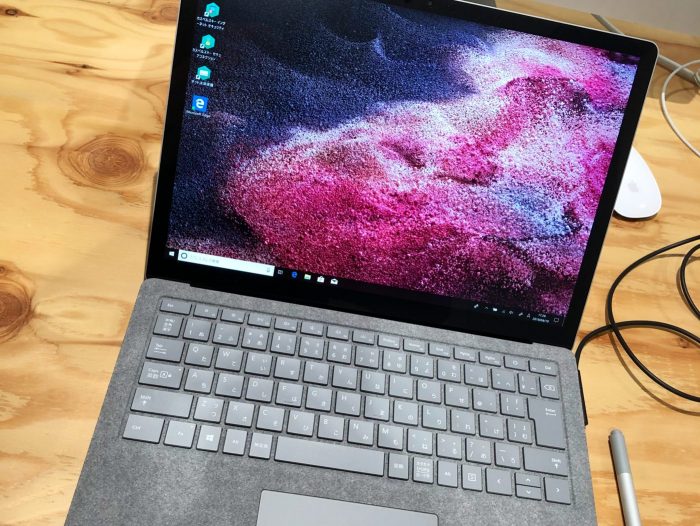
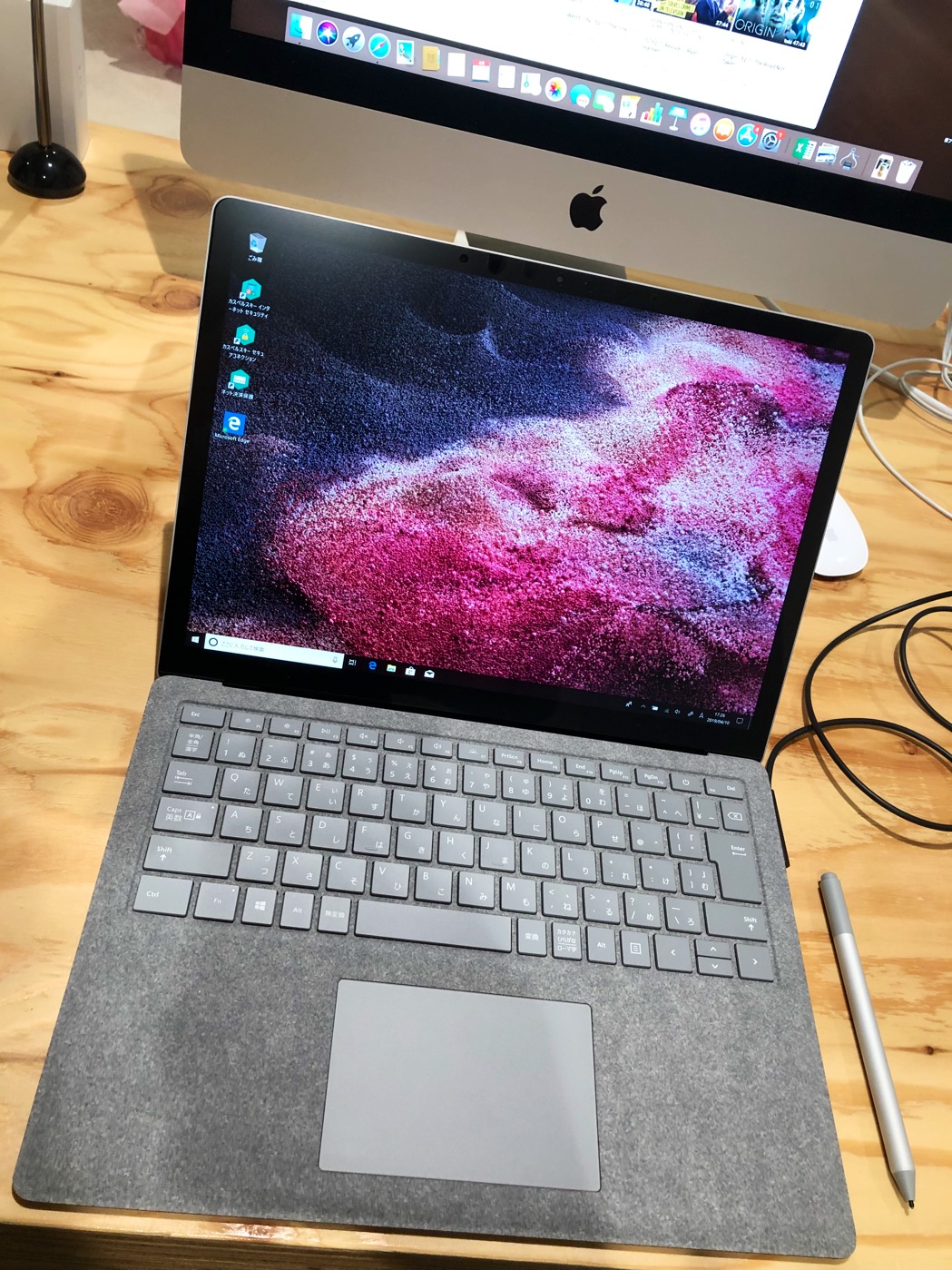
それで2019年にMicrosoftのSurfaceを買いました。その体験をそのまま記事にしたのが、元の「迷わずWindowsを買いましょう」です。
書いたことは、2019年時点では間違っていませんでした。 ただ、前提が変わったのに記事を放置していたのは僕の落ち度です。
前提が3つとも変わっていた
サロンのシステムはWindows専用ではなくなった
手元にあるタカラベルモントのSALONPOS LinQ2のカタログを、あらためて読み直しました。
自分で用意したパソコンにソフトを入れて使う形式があり、そのスペック欄にはこう書かれています。
Windows 11の端末のご使用を推奨しております
「推奨」であって「専用」ではありません。 7年前に僕が「タカラのPOSはWindowsのみ」と書いたのは、正確ではなかったということです。
さらに大きいのは、サロンで使えるPOSの選択肢そのものが増えたことです。
たとえばエアレジの場合、公式の案内では会計をするのにiPadまたはiPhoneが必要とされています。Androidアプリは提供されていません。一方で管理画面のほうは、パソコンでもiPadでもiPhoneのブラウザでも使えます。ただし売上集計などのCSVデータのダウンロードは、パソコンからのみです。
つまり今のサロンは、こういう役割分担になっています。
| 用途 | 使う機械 |
|---|---|
| お店のレジ・会計 | iPad(またはPOS専用端末) |
| 売上の集計・分析・経理・確定申告 | パソコン |
レジ機能をパソコンに背負わせる必要がなくなった。 これが7年間で起きた一番大きな変化です。
ただし、ここは導入するシステムによって条件がまったく違う部分でもあります。サロン専用の本格的なシステムを入れるなら、契約前に必ず動作環境を確認してください。「パソコンは何でもいい」と思って買ったあとに、そのシステムが動かないというのが一番痛い失敗です。
e-TaxはMacのほうが対応が広い
これは完全に逆転しました。
2026年7月時点のe-Tax(確定申告書等作成コーナー)の推奨環境は、こうなっています。
Windows
- Windows 11のみ(ブラウザはEdgeまたはGoogle Chrome)
- Windows 10は、2025年10月14日のマイクロソフトのサポート終了に伴って推奨環境から外れました
Mac
- macOS 13 Ventura(Safari 18.6)
- macOS 14 Sonoma / macOS 15 Sequoia(Safari 18.6 または 26.0)
- macOS 26 Tahoe(Safari 26.0)
Windowsは11だけ。Macは4世代のOSが対象です。今はMacのほうが対応OSの幅が広い。
僕が2019年にMacで詰まったのは事実ですが、その理由をもう一度確認しておきます。あのときの問題はスペックではなく、OSが推奨環境に入っていなかったことでした。 iMacの性能が足りなかったのではなく、OSが「新しすぎて」対象外だったのです。
ここは今でも同じ注意点です。e-TaxはWEB上で動くので、飛び抜けた性能は要りません。確認すべきはスペックではなくOSのバージョン。 これは7年経っても変わりません。
価格の高い安いも逆転した
元の記事で僕は「Officeが最初から付いてくるからサーフェスはお財布に優しい」と書きました。
2026年、この理屈はもう成り立ちません。
Microsoftは2026年4月に全Surface製品を値上げし、フラッグシップモデルは発売時の1.5倍の価格になっています。
一方でAppleは2026年3月、入門機の位置づけでMacBook Neoを投入し、当初は99,800円と10万円を切っていました。
「Macは高いがカッコイイ、Windowsは地味だが安い」という7年前の対立軸そのものが、いま崩れています。
パソコンには「使える時間」が最初から決まっている
ここが、この記事でいちばん伝えたい部分です。
パソコンを選ぶとき、みんなスペックと価格を見ます。でももう一つ、必ず見るべき数字があります。あと何年、安全に使えるのか。
僕はこれを、自分の手元にある2台で検証できます。
実例1:2013年3月に買ったMacBook Pro
13年前、MacBook Pro Retinaディスプレイを買いました。今も手元にあります。
この機体で起きたことを、日付で並べてみます。
| 出来事 | 時期 | 購入からの経過 |
|---|---|---|
| MacBook Pro Retina 購入 | 2013年3月 | — |
| 最終対応OS「Catalina」リリース | 2019年10月8日 | 6年7ヶ月 |
| Catalinaのセキュリティサポート終了 | 2022年7月 | 9年4ヶ月 |
| 証明書だけの延命アップデート | 2026年2月2日 | 12年11ヶ月 |
読み取れることは2つです。
新しいOSに上がれたのは、買ってから約6年7ヶ月。 Catalinaが最後で、そこから先のOSには上がれませんでした。
安全に使えたのは、買ってから約9年4ヶ月。 2022年7月でセキュリティアップデートが止まりました。
なお、2026年2月2日にCatalina向けのアップデートが届いています。バージョン表示は10.15.8になりました。ただしこれは、iMessageやFaceTime、デバイスのアクティベーションが2027年1月以降も動くようにするための証明書の更新であって、セキュリティや脆弱性の修正は含まれていません。 動き続けるための延命であって、守ってくれるものではないということです。
実例2:今使っているiMac(2017年モデル)

こちらは現役です。macOS Venturaで動いています。
でも、これも同じ状況に入っています。macOSのセキュリティアップデートは現行OSと過去2世代分に提供されるのが近年のパターンです。今の最新はmacOS 26 Tahoe。対象は26・15・14の3世代なので、Ventura(13)はすでに枠の外です。
2017年モデルなので、発売から9年目。「発売から約7年で新OSの対象外になる」という目安に、きれいに当てはまっています。
面白いのは、e-Taxの推奨環境にはmacOS 13が入っているので、確定申告は問題なくできることです。動くけれど、守られてはいない。この状態で使い続けています。
自分で計算する方法
この2台から、こういう目安が出せます。
新しいOSに上がれる期間 = モデルの発売日から 約7年
安全に使える期間 = 最終対応OSのリリースから 約3年
重要なのは、この7年が「買った日」ではなく「そのモデルが発売された日」から数えられることです。
だから型落ちを買うということは、サポート期間の一部をすでに使った状態で買うということになります。2年落ちを買えば、新OSに上がれるのは残り約5年。3年落ちなら残り約4年です。
中古を検討するなら、macOSのサポートが最低でも3年以上残っている機種を選ぶのが目安とされています。M1チップ以降(2020年発売〜)なら2028年以降までサポートが続く見込みです。逆にIntel搭載の2017年以前のモデルは、すでにサポートが終わっているので避けたほうがいい。僕のiMacが、まさにその「避けたほうがいい」側に入っています。
だから「必要になった時」が買い時です
2026年6月25日、Appleが製品を一斉に値上げしました。
| 機種 | 値上げ前 | 現在 |
|---|---|---|
| MacBook Neo | 99,800円 | 119,800円 |
| MacBook Air 13インチ | 184,800円 | 224,800円 |
| MacBook Air 15インチ | 219,800円 | 264,800円 |
| iMac | 198,800円 | 249,800円 |
| Mac mini | 124,800円 | 134,800円 |
カスタマイズ価格も上がっています。メモリを16GBから24GBに増やす費用は3万円から3万6000円に、MacBook AirのSSDを512GBから1TBにする費用は3万円から5万4000円になりました。
Appleだけの話ではありません。Microsoftも2026年4月に全Surface製品を値上げしています。10万円台前半クラスのノートパソコンも、小売価格が約40%上昇する可能性が報じられています。
理由は、生成AI向けデータセンターの建設が世界中で進み、メモリやストレージの需要が急増していることです。ロイターの報道によると、Appleはこれまで値上がりを吸収してきたものの、複数製品の値上げを始める必要がある段階に達したと説明しているとのことです。
では、値下がりを待つべきでしょうか。僕は待たなくていいと思います。
理由は2つあります。
1つめ。下がる保証がありません。
AIやロボットに、これからも半導体は使われ続けます。需要が緩む材料は、今のところ見当たりません。「今は高いから待とう」というのは、値下がりするという予測が前提です。その予測の根拠がないなら、待つ理由もありません。下がらないなら、いつ買っても同じです。
2つめ。待っている間も、時計は進んでいます。
先に書いたとおり、Macの使える期間はモデルの発売日から数えます。1年待てば、その機種の残り期間は1年減ります。待つことで安く買えたとしても、使える時間が短くなっては意味がありません。
だから結論はシンプルです。何年おきに買い換えると決めているなら別ですが、そうでないなら、自分が必要だと思った時が買い時です。
値上がりを嘆いても状況は変わりません。限られた予算をどこに配分するかを考えるほうが建設的です。そして僕の答えは、次のセクションで書くとおり「メモリ」です。
型落ちを選ぶなら、残り期間を計算してから
そのうえで、予算を抑える現実的な方法は型落ちです。
MacBook Air M4(メモリ16GB)は、標準で16GBのメモリを備え、内蔵ディスプレイに加えて最大2台の外部ディスプレイに対応します。後で書く「ノート+外部モニター」という使い方に、そのまま応えてくれます。
価格は、2026年1月時点でAmazonのタイムセールで141,800円(参考価格164,800円/16GB・256GB SSD)という実績があります。量販店でも16GB・512GB構成が159,800円という報告が出ています。本体重量は約1.24kgです。
新品の最新モデルが224,800円であることを考えると、検討する価値はあります。
ただし、必ず残りのサポート期間を計算してください。 M4搭載モデルは2025年3月発売なので、発売から約1年4ヶ月。7年の目安から引くと、新OSに上がれるのは残り約5年8ヶ月という計算になります。ここを納得したうえで買うかどうかです。
MacBook Neoについても触れておきます。 119,800円と安いのですが、メモリが8GB固定でカスタマイズできません。 CPUは速いのですが、ウィンドウを何枚も開く使い方をするなら、ここが天井になります。僕が8GBのiMacで感じているカクつきと、同じ壁にぶつかることになります。
結論:画面とメモリを最初に決める
ウィンドウ1枚で仕事をする時代ではない
7年やってきて、いちばん強く感じているのはこれです。
確定申告のとき、僕はiMacでマネーフォワードを開いて数字を確認しながら、Surfaceでe-Taxに打ち込んでいます。2台を並べて使っているわけです。
ブログを書くときはもっと開きます。編集画面、調べ物のブラウザ、写真のフォルダ、そしてAIとのやり取り。記事のリライトをするときは、これらを全部広げたまま行き来します。ウィンドウを切り替えるたびに手が止まるので、並べて置いておきたい。
今の仕事で、ウィンドウ1枚だけを見ながら作業が完結することは、まずありません。
僕の実感は、そのまま2台の長所と短所に出ています。
| よかったところ | 不満なところ | |
|---|---|---|
| iMac(21.5インチ) | 画面が大きい。ブログ編集もMFの入力も資料の確認も見やすい。ウィンドウを何枚も出せるのが本当に便利 | 家に持ち帰れない |
| Surface Laptop | 軽い。持ち帰って家でも作業できる | 画面が小さい。何枚も並べて作業しにくい |
どちらも決定的な長所と、決定的な短所を持っています。7年かけてわかったのは、この2つは片方だけでは埋まらないということでした。
大画面デスクトップか、ノート+外部モニターか
そこで、開業時のパソコン選びはこの2択から考えるのがいいと思っています。
選択肢A:大画面のデスクトップ
24インチのiMacなら、買ってすぐ大画面で作業を始められます。店に置きっぱなしにして、そこが仕事場だと割り切れる人向けです。
選択肢B:ノート+外部モニター
ノートパソコンを買って、店では外部モニターにつないで2画面で作業する。持ち帰るときはノートだけ外す。
27インチのWQHD(2560×1440)モニターは、3万円台から選べます。家電量販店の比較記事などでも、27インチで迷ったらWQHDが薦められることが多い。文字の見やすさと作業領域の広さのバランスが取れていて、設定をいじらなくても快適に使えるからです。3万円を少し超える価格帯になると、Dell S2722DCのようにディスプレイ性能と使い勝手の両方がいい製品が出てきます。
僕がいま開業するなら、Bを選びます。
今の僕がiMacとSurfaceの2台でやっていることを、1台でやれることになるからです。浮いた予算は、モニターアームや椅子に回したほうが体は楽になります。
モニターは何を買えばいいか
外部モニターを買うなら、売れ筋ランキングを見る前に知っておいてほしいことがあります。
ランキング上位は、ほとんどゲーミングモニターです。
価格.comのPCモニター人気売れ筋ランキング(2026年7月16〜22日集計)の1位は、27型・4K・IPS・180Hzのモデルで最安値80,982円でした。180Hzとか360Hzという数字が並びますが、これはゲームのための性能です。ブログにも経理にも関係ありません。
事務作業で見るべきは、3つだけです。
| 項目 | 選ぶもの |
|---|---|
| サイズ | 27インチ |
| 解像度 | WQHD(2560×1440) |
| パネル | IPS ※今はほぼ全部IPSなので気にしなくていい |
24インチだと、ウィンドウを2枚並べたときに窮屈です。せっかく外部モニターを買うなら27インチにしてください。
2Kと4K、どれぐらい違うのか
よく聞かれるので書いておきます。
| 解像度 | 総画素数 | |
|---|---|---|
| フルHD | 1920×1080 | 約207万 |
| 2K(WQHD) | 2560×1440 | 約369万 |
| 4K | 3840×2160 | 約829万 |
数字だけ見ると4Kが圧倒的です。でも27インチだと、4Kは文字が小さくなりすぎます。
結局OS側で125%〜150%に拡大することになり、拡大した分だけ作業領域は狭くなる。「4Kにしたのに、使える広さは2Kと変わらない」という結果になりがちです。
4Kが本領を発揮するのは32インチ以上。27インチならWQHDが正解です。価格も27インチ4Kは5万円前後からなので、差額の2〜3万円をモニターアームや椅子に回したほうが、体は確実に楽になります。
用途別におすすめを3つ
実際に新品で買えるものから選びました。
① とにかく安く済ませたい → Xiaomi A27Qi(約19,000円)
27型・WQHD・IPS・100Hz。sRGBカバー率100%、DCI-P3 95%で色も正確です。1万円台でこの内容は、正直かなり強い。デスクトップに1枚足すだけなら、これで十分です。
② 長時間の作業で目の疲れが気になる → BenQ GW2790Q(約31,000円)
BenQのアイケアモニターは、フリッカーフリー技術とブルーライト軽減機能でTÜV Rheinlandの認証を受けています。1日中数字を見る人向けです。
HDMI端子が2つあるので、パソコンとPOS端末を挿したまま切り替えられるのも実用的。ちなみに7年前の記事で薦めていたBenQ EW2780の、後継にあたるモデルです。
③ ノートを毎日持ち帰る → BenQ GW2790QT(約48,600円)
USB Type-C 1本で、65W給電と映像出力が同時にできます。店に着いたらケーブル1本挿すだけ。画面が映って、充電も始まる。 帰るときは1本抜くだけです。
高さ調整と画面回転もできるので、縦向きにして長い帳票を見ることもできます。
この記事は「ノート+外部モニター」を推しているので、本命はこれです。 毎日2回抜き差しして年間700回。その手間が1本分減ると考えれば、価格差は納得できる範囲だと思います。
型落ちや、今のパソコンを使う場合の注意
これから新しいパソコンを買うなら、USB Type-Cでの映像出力はほぼ標準装備なので気にしなくて大丈夫です。
型落ちを買う場合や、今使っているパソコンにモニターを足す場合だけ、端子を確認してください。
僕のSurfaceは古い世代で、端子はUSB 3.0、Mini DisplayPort、Surface Connectです。映像と充電が別系統なので、モニターにつなぐと必ずケーブルが2本になります。この機体でType-C対応モニターを買っても、1本にはまとまりません。
一方、現行のSurface LaptopはUSB4 / Thunderbolt 4対応のUSB-Cを2つ備えていて、映像出力もPD充電も対応しています。同じシリーズでも、世代が違えば答えが変わるということです。
注意が必要なのは、USB-C端子があっても映像が出るとは限らないこと。データ転送専用の場合があります。仕様表で「DisplayPort Alternate Mode対応」「映像出力対応」「Thunderbolt」のいずれかを確認してください。
なお、MacBookにはHDMI端子がありません。Type-C以外でつなぐなら変換アダプター(2,000〜4,000円)が要ります。安いものはWQHDに対応していないことがあるので、2560×1440対応と明記されたものを選んでください。
パソコンとモニターを両方買うなら、パソコンを先に決めてください。 端子が決まれば、モニター選びは自動的に絞れます。
iMacをサロンに置くかどうかは、コンセプト次第
ここは正直に書いておきます。
iMacは使い勝手がいい機械です。そして、サロンに置いたときに絵になる。7年前の僕は「見栄は一切要りません」「Macを買ってスタバでドヤ顔してください」と書きましたが、あれは言い過ぎでした。
お客様から見える場所に置く機械なら、空間に合うかどうかは経営判断として正当です。
ただし、これはサロンのコンセプト次第です。 内装の世界観に合うなら選ぶ理由になりますし、合わないなら無理に置く必要はありません。木や和の質感で作った店に白いアルミの塊を置いても浮くだけです。バックヤードに置いて、フロントからは見えないようにするという判断もあります。
「お洒落だからiMac」ではなく、「うちのコンセプトに合うからiMac」。ここは自分の店の設計に照らして決めてください。
用途別に見る、本当に必要なスペック
パソコンのスペック表には項目がたくさん並んでいますが、開業時に本当に気にすべきはメモリとGPUの2つです。
メモリ:16GB以上を基準にしてください
メモリは「同時に何枚のウィンドウを、どれだけ重い内容で開けるか」を決める部分です。作業机の広さだと思ってください。机が狭いと、いくらペンを速く動かせても、資料を何冊も広げられません。
7年使ってきた僕の結論は、はっきりしています。16GB以上を基準にしてください。
僕のiMacはメモリ8GBです。ブログを書きながら調べ物のブラウザを開いて、写真のフォルダを開いて、AIとやり取りをする。この状態になると、明確にカクつきます。ウィンドウが増えるほど動きが悪くなる。これは毎日体感していることです。
ここ数年で、必要とされる量が明確に上がりました。OSの側にAI機能が追加されるなどして、数年前まで標準だった8GBでは物足りない、という指摘が各所で出ています。僕の実感とも完全に一致します。
8GBで足りるのは、こういう使い方に限ります。
- ブログを1画面で書くだけ
- 経理ソフトの入力だけ
- メールとネット検索が中心
逆に、ウィンドウを何枚も広げて行き来する使い方をするなら、8GBは選ばないでください。 あとから増やせない機種がほとんどなので、ここだけは買うときに決め切る必要があります。
| 作業内容 | 推奨メモリ |
|---|---|
| ブログを1画面で書く・経理入力のみ | 8GBでも可 |
| 複数ウィンドウを広げる作業全般 | 16GB以上 |
| 写真加工(RAW現像) | 16GB以上 |
| 動画編集(フルHD) | 16GB以上 |
| 動画編集(4K・長尺) | 24GB〜32GB |
値上がりした今だからこそ、削るならストレージ、削らないならメモリです。ストレージは外付けで足せますが、メモリは足せません。
GPU:内蔵で足りるか、独立が必要か
ここは前の記事で僕が書き間違えていた部分なので、正確に書き直します。
GPUは、誰もが常に使っています。 画面を描くこと自体がGPUの仕事ですし、動画を見るときも、写真を加工するときも、ブラウザをスクロールするときも動いています。「GPUが要る/要らない」という分け方は間違いでした。
正しい論点は、内蔵GPUで足りるか、独立したGPU(グラフィックボード)が必要かです。
僕のiMacにはRadeon Pro 560という独立GPUが載っています。7年使ってきましたが、ブログと経理が中心の今の使い方では、内蔵GPUでも困らなかったと思います。
| 作業内容 | 必要なGPU |
|---|---|
| ブログ執筆・経理・e-Tax・ネット | 内蔵GPUで十分 |
| 動画の視聴 | 内蔵GPUで十分 |
| 写真の閲覧・軽い加工 | 内蔵GPUで十分 |
| RAW現像・フルHDの動画編集 | 内蔵GPUでも実用範囲。最近のチップは健闘する |
| 4K動画編集・書き出し時間の短縮 | 独立GPU、または高性能チップが効く |
| 3DCG・CAD | 独立GPUが必要 |
ここで美容師の方に、はっきり言っておきたいことがあります。
サロンのスタイル撮影をして、その動画を自分で編集するつもりなら、高性能なMacを買ってください。 ここはケチるところではありません。
僕も以前はショート動画の編集をしていました(今はやっていませんが)。あのとき痛感したのは、書き出しの待ち時間がそのまま作業時間になるということです。5分待つか30秒で終わるかは、続けられるかどうかを左右します。
逆に、撮影も編集もしないなら、そこにお金をかける必要はありません。自分がどちらなのかを、買う前にはっきりさせてください。
家電量販店に行くと、高性能なモデルを勧められることがあります。それが動画編集をする人向けの構成なのか、自分の使い方に必要なのかを、必ず聞いてください。開業時のお金は、カットやカラーで積み上げていく売上が原資です。
iPad Proは代わりになるか
これはよく聞かれるので、はっきり書いておきます。
僕の実感では、代わりになりません。
iPad Proは性能としては十分です。でも、キーボードがあるかないかで、できることが変わってきます。長文を書く、表計算に数字を打ち込む、複数のウィンドウを並べて見比べる。こういう作業は、やはりパソコンのほうが速い。
エアレジのように「レジはiPad」という使い方なら、iPadは強力な相棒です。でも事務作業のメインをiPadに寄せるのは無理があるというのが、使ってみての正直な感想です。
先に触れたとおり、エアレジでも売上集計のCSVダウンロードはパソコンからのみ、という制限があります。結局どこかでパソコンが必要になります。
なお、iPadも6月の値上げの対象です。iPad Airの11インチは98,800円から129,800円に、iPad Proの11インチは168,800円から209,800円になりました。
e-Taxで詰まらないためのOSの確認
繰り返しになりますが、いちばん大事な確認事項なのでもう一度書きます。
買う前に、その機種のOSがe-Taxの推奨環境に入っているかを確認してください。
- Windowsを買うなら → Windows 11であること
- Macを買うなら → macOS 13以降であること
新品を買うぶんには、まず問題ありません。気をつけるべきは中古やアウトレットです。 型落ちを狙うという話を先に書きましたが、安さに惹かれてWindows 10の機種を買ってしまうと、確定申告の時期に詰みます。
e-Taxの推奨環境は毎年更新されます。買う前に国税庁のサイトで最新の情報を確認するのが確実です。
経費の話:40万円未満なら一括で落とせる
最後にお金の話です。ここは2026年に大きな改正がありました。
青色申告をしている個人事業主や中小企業者は、少額減価償却資産の特例という制度が使えます。一定金額未満の事業用資産なら、買った年に全額を経費に計上できる仕組みです。
この上限が、30万円未満から40万円未満に引き上げられました。
中小企業庁の案内によると、中小企業者等が40万円未満の減価償却資産を取得した場合、合計300万円までを限度に即時償却(全額損金算入)が可能とされています。
適用のタイミングには注意が必要です。令和8年(2026年)4月1日以後に取得した資産から40万円未満が基準で、それより前に取得したものは従来どおり30万円未満です。
パソコンが値上がりしている今、この改正はありがたい変更です。MacBook Airが22万円でも、iMacが25万円でも、40万円未満なら買った年に一括で経費にできます。
ただし1点、注意しておきたいことがあります。国税庁のタックスアンサー(No.5408)の本文が、改正前の「30万円未満」の表記のまま更新されていない場合があるという指摘が出ています。調べたときに古い数字が出てきて混乱するかもしれません。確認するなら中小企業庁のページを見るのが確実です。
税制は毎年変わります。実際に計上するときは、必ず最新の情報を確認するか、税理士の先生や税務署に相談してください。
なお、10万円未満なら特例を使わずそのまま消耗品費として経費にできます。ただし値上げ後は、10万円を切る新品のパソコンを探すこと自体が難しくなりました。
まとめ
7年前の自分の記事を検証し直して、書き直しました。
変わったこと
- サロンのシステムはWindows専用ではなくなった。レジはiPad、事務はパソコンという役割分担が主流に
- e-TaxはMacのほうが対応OSの幅が広くなった
- 全体的に値上がりした
変わっていないこと
- e-Taxで大事なのはスペックではなくOSのバージョン
- 開業時のお金は、要るところに使って要らないところは削る
7年使ってわかった優先順位
- 画面をどう確保するかを最初に決める。ウィンドウ1枚で仕事は回らない
- モニターは27インチのWQHD。4Kも高リフレッシュレートも要らない
- メモリは16GB以上。8GBで足りるのは、1画面で完結する軽い使い方だけ
- GPUは内蔵で足りるかを見極める。撮影して動画編集をするなら、そこは投資する
- 残りのサポート期間を計算する。発売日から約7年が目安
- OSがe-Taxの推奨環境に入っているか確認する
そして買う時期について。値上がりは事実ですが、下がる保証はどこにもありません。待っている間にも、その機種の使える時間は減っていきます。必要だと思った時が買い時です。
ノートを買って外部モニターにつなぐ。今のところ、この形がいちばん費用対効果が高いと思います。7年前の僕に教えてあげたい結論です。
iMacをサロンに置くかどうかは、店のコンセプトに合わせて決めてください。それも立派な経営判断です。
🔽MacBook Airはこちら
🔽高性能じゃなきゃイヤ!という人向け
関連記事
PERCHA 孝